Tietokoneen rakentaminen - Demo 1
- Ennakkotehtävä
- Mallivideot
- Tietokoneen kokoamisen vaiheet
- Ohjeita laitteiden asennukseen
- Oheislaitteiden asennus
Ennakkotehtävä
Mallivideot
- Kasaus.wmv 24M
- Kasaus_divx.avi 25M
- Liittimet.wmv 4.4M
- Liittimet_divx.avi 4.6M
- Purku.wmv 12M
- Purku_divx.avi 12M
Selvitä millaisista osista kotikoneesi (tai työkoneesi) koostuu ja millaiset laajennusmahdollisuudet koneessa on. Selvitä vastaus alla oleviin kysymyksiin. Kirjoita nimesi ja huomiosi paperille (max. 1 sivu) ja palauta ensimmäisissä demoissa.
Koneen eri osaset ovat luultavasti kirjattuna tietokonepaketin takuu- tai myyntikuittiin. Konepaketin mainoksista selviää usein myös koneen eri osat. Tietokoneen mukana pitäisi tulla emolevyn ohjekirja, josta löydät väyliin ja liitäntöihin liittyvät tiedot.
Lue myös demo-ohjeet tietokoneen purkamiseksi ja kasaamiseksi. Katso mallivideot.
Prosessori ja muistit
- Millainen prosessori on tietokoneessasi? (tyyppi/kellotaajuus)
- Mikä on tehokkain prosessori, joka vielä sopisi emolevyysi? (tyyppi/kellotaajuus)
- Paljonko koneessasi on keskusmuistia? Mitä tyyppiä se on? Montako muistipaikkaa koneessasi on?
Väylät
- Millaisia liitäntä- ja oheislaiteväyliä emolevystä löytyy? Montako paikkaa kutakin?
- Millaisin liitännöin massamuistilaitteita voi kytkeä emolevyyn?
Laajennuskortit, massamuistit ja oheislaitteet
- Millaisia massamuistilaitteita koneessasi on? Mikä on kovalevysi kapasiteetti?
- Minkä merkkinen näytönohjain koneessasi on? Paljonko näytönohjaimella on muistia?
- Mitä ulkoisiin liitäntäväyliin on kytketty?
Tietokoneen kokoamisen vaiheet
Seuraavissa tehtävissä ensin puretaan tietokone pieniksi palasiksi, jonka jälkeen kootaan se uudelleen toimivaksi kokonaisuudeksi. Ikävä kyllä demokone ei tule toimimaan, mutta kokoamisen periaatteet tulevat kuitenkin selviksi. Kysy kaikenlaisissa ongelmissa apua ohjaajalta!
Koneen luota löytyvät tarvikkeet
- Ristipäinen ruuvimeisseli
- Maadoitusranneke
- Emolevyn ohjekirja
Tietokoneen purkaminen
Katso sivun mallivideot ja kuvat, jotka löytyvät tekstissä olevien linkkien takaa.
Purkaessasi demokonetta, katso samalla miten koneen osat liittyvät toisiinsa. Tätä tietoa tarvitset konetta kasattaessa!
- Irrota oheislaitteet keskusyksiköstä. Oheislaitteet kytkeytyvät tietokoneen takapaneeliin (takapaneeli selitteillä). Piuhat lähtevät irti joko suoraan liittimistä vetämällä tai ensin ruuvaamalla liittimessä kiinnikeruuvit auki ja sitten nyppäämällä. Vältä sivuttaissuuntaista liikettä ja johdosta vetämistä!
- Kytke maadoitusranneke ranteeseen ja hauenleuka kotelon runkoon. Näin varmistat, että kotelo pysyy kanssasi samassa sähköpotentiaalissa eivätkä staattiset sähkönpurkaukset hajota elektronisia komponentteja.
- Avaa keskusyksikön kotelo. Kotelosta on ensin avattava takana sivulevyjä kiinni pitävät ruuvit ja sen jälkeen liu'utettava seinälevyt pois. Kun haluaa vilkaista koneen sisälle tai tehdä pieniä operaatioita, niin riittää ottaa takaa katsoen oikean puolimmainen levy pois, mutta tällä kertaa avaamme koko koneen, joten voit ottaa molemmat pois. Voit joutua käyttämään roimasti voimaa jos kotelon seinämä on tiukassa.
- Laske kone pöydälle siten, että emolevy on koneessa alimpana.
- Yritä tunnistaa koneesta seuraavat osat (mikäli tunnistaminen tuottaa ongelmia, voit yrittää luntata vastaukset sivulla olevista kuvista :) ):
- Maadoita itsesi. Kytke maadoitusrannake kotelon runkoon. Toinen pää laitetaan luonnollisesti omaan ranteeseen. Sähkövarauksesi pitäisi purkautua koteloon. Staattiset sähköpurkaukset ovat harvinaisia, mutta elektroniset komponentit ovat herkkiä ja saattavat helposti hajota. Villapaitoja ja muita vastaavia vaatteita ei myöskään kannata käyttää laitteiden kanssa työskennellessä.
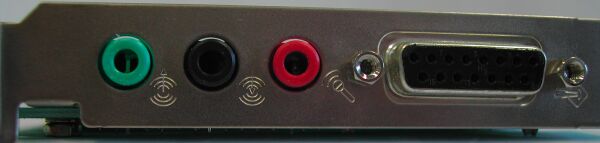
- Irrota äänikortista CD-ROM-asemaan menevä kaapeli. Kaapeli on ohut ja molemmissa päissä on 4-napainen naarasliitin.
- Irrota kaikki korttipaikoissa olevat lisälaitekortit. Ruuvaa ensin auki ruuvit, joilla kortit ovat kiinni kotelossa. Sen jälkeen kortin pitäisi irrota suoraan ylöspäin nostamalla. Ota kiinni kortin reunoista!
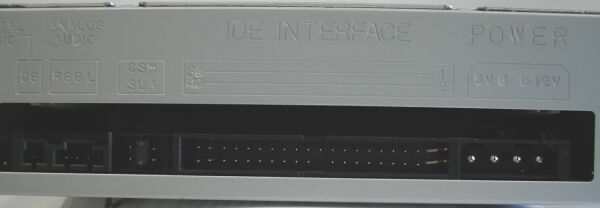
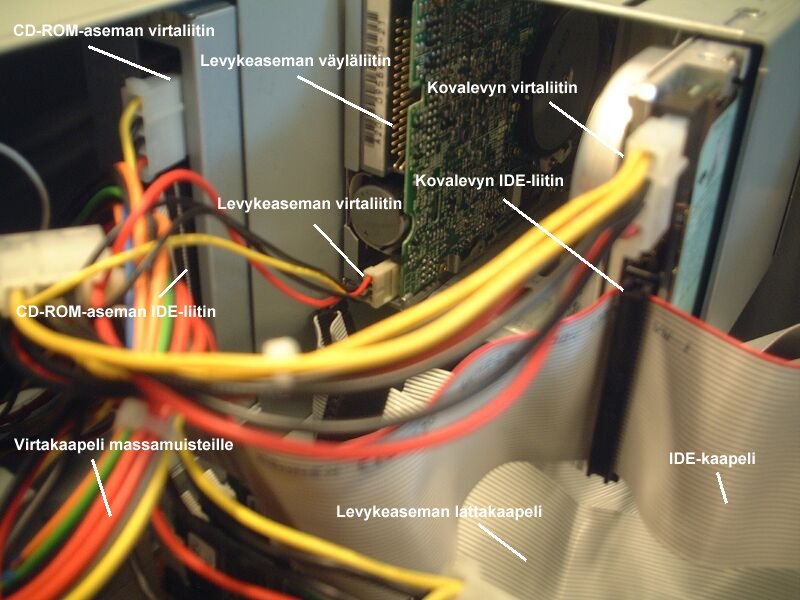
- Irrota IDE-kaapeli ja virtajohdot kovalevystä ja CD-ROM-asemasta. IDE-kaapeli on litteä monijohtiminen kaapeli. Virtajohto on 4-napainen kaapeli, joka tulee virtalähteestä. Se kytkeytyy yleensä melko tiukasta laitteisiin.
- Irrota levykeaseman lattakaapeli ja virtajohto. Levykeaseman lattakaapeli on hieman kapeampi kuin tavallinen IDE-kaapeli.
- Irrota CD-ROM-asema, kovalevy ja levykeasema kotelosta. Kovalevy ja levyaseman sisältävä kehikko saattaa lähteä irti kotelosta ruuvaamalla kehikon pidikeruuvin irti ja vetämällä kehikkoa taaksepäin. Ruuvaa CD-ROM-asema, kovalevy, ja levykeasema irti kotelosta. Katso tarkkaan millaiset ruuvit sopivat kuhunkin laitteeseen. Oikean tyyppinen ruuvi on tärkeä, koska ruuvien jengat saattavat mennä pilalle tai pahimmillaan laite saattaa vioittua liian pitkästä ruuvista.
- Irrota prosessorin tuulettimeen menevä virtajohto. Tuulettimesta lähtevä ohut 4-napainen johto.
- Irrota emolevyn virtapiuha. Virtajohdon on liitin on leveä ja johtimet ovat kahdessa rivissä. Johto kytkeytyy virtalähteeseen. Irrottamisessa täytyy painaa liittimessä olevaa klipsua ja sen jälkeen nostaa suoraan ylöspäin.
- Ota muut kotelosta tulevat johdot irti emolevystä. Yritä pitää mielessä mikä johto oli missäkin päin. Tieto löytyy kokoamisvaiheessa emolevyn manuaalista.
- Irrota kotelosta emolevy. Kotelon pohja, jossa emolevy on kiinni lähtee irti kokonaisena. Älä kuitenkaan irrota vielä emolevyä pohjasta, vaan tutki miten emolevy on kiinnitetty.
- Irrota emolevyltä muistikammat. Muistikammat irtoavat painamalla reunoissa olevia pidekkeitä.
- Irrota tuuletin irti emolevystä. Socket-kantaisissa emolevyissä tuuletin on usein kiinni kahdella pidikkeellä prosessorikannan reunoilla. Paina kiinnikettä hieman ja nosta pidempi pideke irti prosessorikannasta. Nyt toisen puolen pitäisi lähteä suoraan irti. Slot-kantaisissa (vanhemmissa) emolevyissä tuuletin on kiinni korttipaikassa, josta sen saa irrotettua samaan aikaan prosessorin nostamisen yhteydessä.
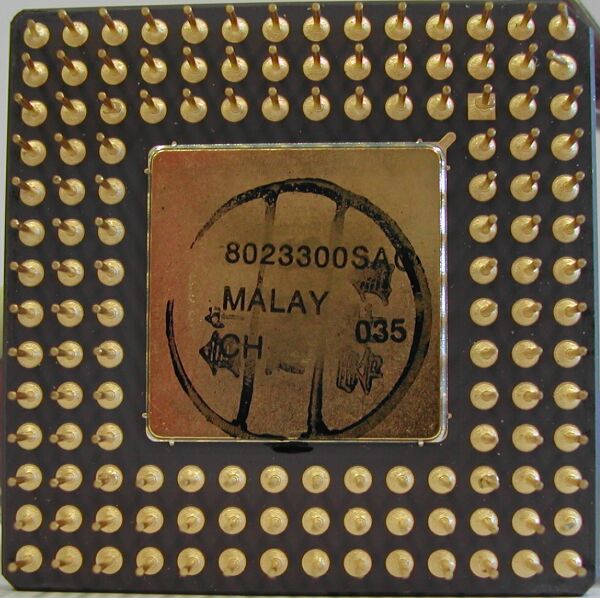
- Irrota emolevystä prosessori ja katso miten päin se oli paikallaan! Socket-kantaisissa emolevyissä saa prosessorin irti nostamalla prosessorikannassa olevan vivun ylös. Tällöin prosessori nousee kannasta ylös, josta sen voi nostaa ilman suurempaa voimaa ylös. Slot-kantaisesta emolevystä prosessorin (ja tuulettimen) pitäisi irrota nostamalla suoraan ylöspäin.
- Ruuvaa emolevy irti kotelon pohjalevystä. Emolevy on kiinni ruuvikannoissa, jotka ovat kiinni pohjalevyssä.
Tietokoneen kokoaminen
Seuraavassa on tarkoituksena koota edellä purkamasi keskusyksikkö toimintakuntoon. Apuna voit käyttää koneen viereltä löytyvää emolevyn manuaalia ja sivun kuvia.
- Kiinnitä kotelon pohjalevyyn pidikkeet, joiden päälle emolevy tulee. Aseta emolevy näiden päälle ja ruuvaa sopivilla ruuveilla emolevy kiinni kotelon seinämään. Katso, ettei emolevy koske koteloon ja että ruuvit ovat vain niille tarkoitetuissa kohdissa.
- Asenna ensimmäisenä prosessori emolevylle. Prosessorin asentaminen EI VAADI VOIMAA! Ole siis varovainen ja laita prosessori kantaansa varmasti oikeaan asentoon. Asenna prosessorin tuulettimen virtajohto paikalleen.
- Asenna muistikammat emolevylle (emolevyn osat selitteillä). Muistele mitä kaikkea piti ottaa huomioon muistin lisäämisen yhteydessä. Muistikammat menevät voi laittaa vain yhdellä tapaa kiinni emolevyyn, joten väärinpäin yhdistämisen vaaraa ei ole. Mistä erottaa kuinkapäin kampa pitää asettaa? Lisää tietoa kappaleessa Muistin lisääminen.
- Laita pohjalevy kiinni koteloon.
- Liitä emolevyyn virtalähteestä tulevat virtaliittimet.
- Liitä kotelon piuhat (kiintolevyn valo, reset, kaiutin) kiinni emolevyyn
-
Asenna ja ruuvaa paikoilleen levykeasema, kiintolevy ja CD-ROM-asema. Liitä ne tarvittavilla kaapeleilla emolevyyn ja
virtalähteeseen. Liitä CD-ROM-asemaan myös äänikorttia varten oleva piuha.
- Muista tarkistaa kiintolevyn ja CD-ROM-aseman jumpperoinnit! Ota myös kiintolevyn päältä/alta tiedot varmuuden vuoksi ylös ennen asentamista. Ohjeet löydät kappaleesta IDE-kiintolevyn ja CD-ROM-aseman asentamisesta. Näissä demoissa yhdistämme kiintolevyn ja CD-ROM-aseman samaan IDE-kaapelin harjoituksen vuoksi, vaikka tässä tapauksessa ne kannattaisi laittaa omilla kaapeleilla kiinni erillisiin IDE-väyliin.
- Asenna kiintolevy koneen kotelosta löytyvään sopivan kokoiseen laajennuspaikkaan. 3.5" kiintolevyt tulevat samankokoiseen paikkaan kuin levykeasema ja suuremmat 5.25" kiintolevyt CD-ROM-asemien kokoiseen paikkaan. Pienemmän 3.5" kiintolevyn voi myös asentaa 5.25" paikkaan jos hankkii tarkoitukseen sopivan kehikon. Joissakin koneissa voi olla irroitettava kehikko/kiinnityspaikka johon on helppoa ruuvata asennettava laite kiinni.
- Yhdistä asema IDE-kaapelilla (lattakaapeli) emolevyn IDE-liittimeen. Kaapeli menee helposti paikalleen väärinpäin. Kaapelin toisessa reunassa on punainen viiva, joka tulee piikin nro 1 kohdalle eli virtapiuhan puolelle. Jossain IDE-kaapeleissa on pieni kohouma toisella puolella kaapelin liitintä, jolloin kaapelia ei pysty laittamaan väärinpäin.
- Yhdistä asemiin kotelon virtalähteestä tulevat virtajohdot. Virtajohdot menevät liittimiinsä kiinni vain oikeinpäin.
- Jos kone ei käynnistynyt asentamisen jälkeen ollenkaan niin todennäköisesti IDE-kaapeli on asennettu väärinpäin. Vika korjautuu sammuttamalla kone ja asettamalla kaapeli kiinni toisinpäin.
- Asenna ja ruuvaa näytönohjain paikalleen.
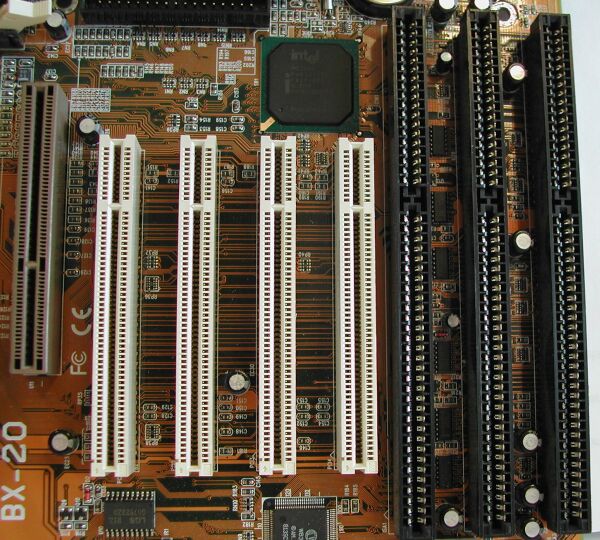
- Näytönohjain menee emolevyn AGP-väylään. AGP-liitin on pitkulainen, lyhyehkö, ruskean värinen ja yksinäinen :)
- Asenna ja ruuvaa äänikortti paikalleen. Liitä CD-ROM-aseman äänipiuha äänikorttiin mikäli se on mahdollista.
- Äänikortti menee PCI-väylään. PCI-väylän liittimet ovat valkoisia.
- Asenna ja ruuvaa verkkokortti paikalleen mikäli koneessa on sellainen.
- Verkkokortti menee PCI-väylään.
- Laita kotelon seinälevyt paikalleen ja ruuvaa ne takaa kiinni.
- Älä turhaan kokeile koneen toimimista :) Demokoneessa käytyt osat ovat rikki.

Ohjeita laitteiden asennukseen
Seuraavassa ohjeita mitä pitää ottaa huomioon muisteja ja kovalevyjä asennettaessa.
Muistin lisääminen
- Tarkista mahtuuko koneen muistipaikkoihin vielä muistia.
- Tarkista kuinka paljon tarvitset muistia. Muistin määrä kerrotaan megatavuissa (Mt tai MB). Esimerkiksi Windows XP vaatii käytännössä vähintään 256 megatavua muistia, mieluiten 512 MB.
- Tarkista emolevyn ohjekirjasta minkämallisia muisteja tarvitset. Todennäköisesti kyseessä on DIMM-kantaan sopiva muisti. RIMM-tyyppisiä kampoja tarvitaan vain kalliissa erikoiskoneissa ja SIMM-tyyppisiä kampoja vanhoissa Pentium- ja 486-emolevyissä. Kannettavissa tietokoneissa käytetään yleensä SO-DIMM-tyyppisiä kampoja. Nämä käsitteet määrittävät muistin fyysisen koon. Selvitä myös kuinka monta muistipaikkaa koneessasi on.
- DIMM-kampojen muistipaikkojen vieressä olevat pidikkeet täytyy avata ennen asentamista eli painaa pystyasennosta vinoon sivulle. DIMM-kammat menevät paikoilleen suoraan ylhäältä päin emolevyyn muistipaikkaan painaen. Kampoja käsitellessä pidä vain reunoilta kiinni ja vältä muistipiireihin koskemista. Kamman liittimet menevät muistipaikkojen koloihin vain toisinpäin. Tarkista että kammassa olevat kolot menevät muistipaikoissa olevien kohoumien kohdalle. Paina peukaloilla muistikamman reunasta. Joskus muistit menevät vaivattomasti paikoilleen ja pidikkeet nousevat pystyyn, mutta jos täytyy käyttää hieman voimaakin.
- Tarkista minkätyyppinen muisti on. Nykyään vaihtoehtoina ovat SDRAM, DDR ja RDRAM. Useimmiten koneissa käytetään DDR (Double Data Rate) muistimoduleja. Hieman vanhemmissa koneissa käytetään SDRAM-tyyppistä muistia. Näistä molemmat sopivat DIMM-kantaan. RDRAM-tyyppisiä muisteja on vain RIMM-kantoihin. Näiden yhteensopivuus omaan koneeseen kannattaa varmistaa emolevyn manuaalista ja muistipiirin tiedoista.
-
Tarvittava nopeus selviää taas manuaalista tai tutkimalla jo sinulla ennestään olevia muisteja. Nopeus saattaa löytyä muistikamman sarjanumeron lopusta. Tyypillisesti nopeus kerrotaan megahertseinä. Jossain tapauksissa muistikammasta löytyy myös ns-merkintä (joka saattaa vastaa tiettyä megahertsimäärää, voi laskea f = 1 / T), mutta valitettavan usein kammasta ei löydy minkäänlaista merkintää. Tällöin täytyy katsoa kamman paketista, että nopeus on oikeaa luokkaa. Seuraavassa taulukossa erilaisten nopeuksien vastaavuuden kellotaajuuteen nähden:
MHz Standardi Kampatyyppi 66 MHz PC66 SDRAM-DIMM 100 MHz PC100 SDRAM-DIMM 133 MHz PC133 SDRAM-DIMM 266 MHz PC2100 DDR-DIMM 333 MHz PC2700 DDR-DIMM 400 MHz PC3200 DDR-DIMM 800MHz PC800 RDRAM-RIMM 1066 MHz PC1066 RDRAM-RIMM DDR-muistimoduulit tukevat jopa 266, 333 tai 400 MHz:n nimellistä nopeutta (PC2100, PC2700 ja PC3200). Todellinen kellotaajuus on puolta pienempi, mutta kaistaleveys kaksinkertainen verrattuna SDRAMiin. RDRAM-tyyppiset muistit menevät jopa 800 ja 1066 MHz:n nopeuksiin. Näissä muisteissa kuitenkin kapea 16-bittinen kaista rajoittaa tiedonkulkua.
- Vanhoja SIMMejä asentaessa älä käytä raakaa voimaa. SIMMit menevät paikalleen vain oikein päin hieman vinosti asennettuina. Simmien toisessa reunassa on pieni loveus joka osoittaa miten päin piiri on asennettava. Napsauta piiri tukevasti paikalleen pidikkeiden varaan. DIMMejä ei asenneta vinottain vaan ne painetaan pidikkeeseen suoraan.
- Kone tunnistaa automaattisesti lisätyn muistin. Joissakin vanhemmissa koneissa (386, 486) voit joutua säätämään BIOSin setupista välimuistin ymmärtämää muistin määrää.
Lisätietoa muisteista ja muistin lisäämisestä:
IDE-kiintolevyn ja CD-ROM-aseman asentamisesta
Konetta kasattaessa on tarkoitus asentaa kiintolevy ja CD-ROM-asema samaan IDE-kaapeliin, joka taas kytketään emolevyyn. Normaalisti kannattaa pyrkiä asentamaan CD-ROM-asema ja kovalevy eri IDE-kaapeliin. Joissakin tapauksissa samassa kaapelissa oleva CD-ROM-asema voi hidastaa kovalevyn toimintaa. Jos koneessa on kuitenkin useita IDE-laitteita, niin eri IDE-kaapeliin asentaminen ei tule välttämättä kysymykseen.
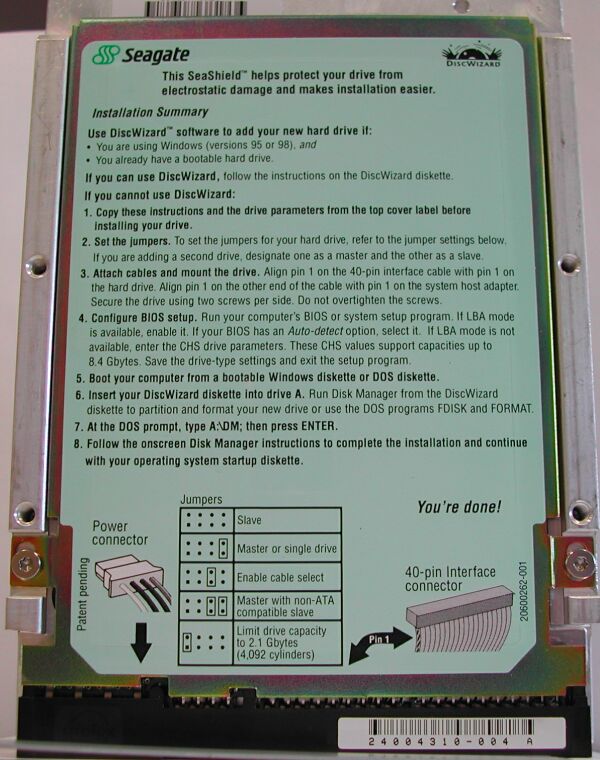
- Kirjoita ylös kiintolevyn päällä lukevat ohjeet ja tarkat tekniset tiedot. Laita talteen kiintolevyn valmistaja, kiintolevyn tarkka tyyppimerkki, jumpperointiohjeet , tiedot kiintolevyn fyysisistä ominaisuuksista eli sektorien (sectors), lukupäiden (heads) ja sylintereiden (cyls) lukumäärät ja kiintolevyn tallennuskapasiteetti.
- Asentaessasi uutta kovalevyä tarkista laitteiden jumpperoinnit. Jumpperoinnilla asetaan laitteen tila sellaiseksi,
että se kykenee yhteistyöhön muiden laitteiden kanssa. Yhteen IDE-kaapeliin voi liittää kaksi laitetta,
joista toinen pitää olla määritelty toimimaan Isäntä-asemana (Master) ja toinen Orja-asemana (Slave). Nämä saa
määriteltyä kovalevystä löytyvillä jumppereilla tai dip-kytkimillä. Laitteen päälle on yleensä printattu/painettu
ohjeet jumpperoinnista. Jumppereille on myös olemassa ns. tyhjiä paikkoja (Spare), jotka eivät vaikuta kovalevyn
toimintaan, mutta toimivat varastopaikkoina helposti katoaville jumppereille.
- Jos IDE-kaapeliin tulee vain yksi laite on se jumpperoitava Isäntä (Master) -tilaan, ellei laitteen käyttöohjeessa neuvota toisin.
- Jos IDE-kaapelissa on ennestään jo yksi laite niin jumpperoi uusi lisättävä laite Orja (Slave) -tilaan ja varmista että vanha laite on Isäntä (Master) -tilassa. Yleensä tärkeämpi laite eli esimerkiksi kovalevy on syytä laittaa Master- tilaan ja toissijainen laite eli esimerkiksi CD-ROM-asema Slave-tilaan.
- Jos laitteet eivät suostu toimimaan yhdessä, Master/Slave-asetuksien vaihtaminen toiseen järjestykseen saattaa auttaa.
- Cable Select -vaihtoehto on sellaisia tapauksia varten, että käytetään erikois-IDE-kaapelia, jonka avulla jumpperointi tehdään automaattisesti.
- Uudet koneet tunnistavat heti käynnistyksen yhteydessä kiintolevyn.
- Vanhemmissa koneissa täytyy BIOSin setupiin syöttää kovalevyn fyysiset tiedot, jotta sitä päästään käyttämään. Käy syöttämässä BIOSissa tarvittavat tiedot kovalevystä. BIOSiin pääset painamalla DELETE-näppäintä käynnistyksen yhteydessä. Viesti näppäimen painamisesta tulee pian käynnityksen jälkeen näytölle. Tarvittavat faktat löytyvät kovalevyn päältä.
- BIOSista näkyvillä on ensimmäiseksi valikko, josta pitää valita Standard CMOS Setup. Valinnan jälkeen mennään tarkistamaan kiintolevyn tiedot kohdasta Hard disk. Asentamasi kiintolevyn tietojen pitäisi löytyä Primary Master riviltä. Tarkista, että ylöskirjoittamisi tiedot ovat oikein: Cyln(Sylinterien lukumäärä), Head (Lukupäiden lukumäärä) ja Sect (Sectoreiden lukumäärä). Mode-asetus pitää kaikilla nykyaikaisilla kiintolevyillä olla LBA. Kun asetukset ovat oikein tulee kiintolevyn kooksi sama kuin oli ilmoitettu kiintolevyn päällä. Jos olet muuttanut tietoja, niin poistu ja tallenna tiedot valinnalla Save & Exit setup. Valinnan jälkeen näkyviin tulee kysymys Save to CMOS and Exit (Y|N), jonka voi hyväksyä valinnalla y. Muussa tapausessa voit poistua tallentamatta tietoja (Exit Without Saving).
- Kiintolevyn löydyttyä on seuraavana vaiheena kiintolevyn osiointi ja formatointi. Nämä vaiheet tehdään kuitenkin vasta seuraavissa demoissa. Voit kuitenkin yrittää antaa koneen käynnistyä kiintolevyltä niin näet millaisen virheilmoituksen saat, kun kiintolevyä ei ole alustettu.
- Uudet koneet tunnistavat heti käynnistyksen yhteydessä CD-ROM-aseman ja näyttävät sen tiedot näytöllä.
Windows-löytää CD-ROM-aseman kuitenkin vaikka siitä ei erityisempää mainintaa koneen käynnistyessä tulisikaan.
- DOS-ympäristössä CD-ROM-aseman käyttäminen vaatii erityisten ajurien asentamista.
Lisätietoa kovalevyn ja romppuaseman asentamisesta:
Serial ATA-levyn asennus
Serial ATA-levyn asennus on huomattavasti helpompaa kuin tavallinen IDE-väyläisen kovalevyn (Parallel ATA).
- Kytke virtälähteestä tuleva Serial ATA-laitteeseen sopiva virtajohto kovalevyyn. Saatat joutua käyttämään adapterikaapelia ellei virtalähteessä ole suoraan sopivaa liitintä. Joissain emolevyissä on vanhanmallinen ja uudenmallinen virtaliitin.
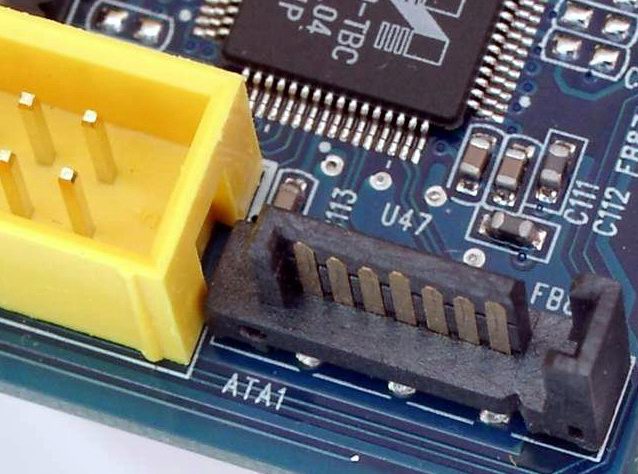
- Kytke SATA-datakaapeli (toinen kuva) emolevyn SATA-liittimeen ja toinen pää kovalevyn liittimeen. Liittimiä ei voi kytkeä väärinpäin.
- Ellei SATA-ohjain huomaa uutta levyäsi, niin mene ohjaimen BIOSin asetuksiin (tulee emolevyn BIOS-ruutujen jälkeen) ja määrittele kovalevyille ryhmittely siten, että uusi kovalevy tunnistetaan omaksi erilliseksi levykseen (kts. SATA/RAID-ohjaimen ohjekirja tai emolevyn manuaali).
- Saatat ehkä joutua asentamaan käyttöjärjestelmääsi SATA-ohjaimen ajurin CD:ltä ja mahdollisesti päivittämään käyttöjärjestelmääsi ja BIOSia isojen levyjen varalta.
Oheislaitteiden asennus
Tunnista ensin seuraavat liitännät ja niihin liittyvät kaapelit. Kytke sen jälkeen koneen vieressä olevat kaapelit oikeisiin liitäntöihin.
- Virtaliitin
- VGA-liitin
- PS/2-liittimet
- USB-liitin
- Rinnakkaisliitäntä
- RJ-45 -verkkoliitäntä
- Stereo plug-jack











Käyttäjien kommentit